
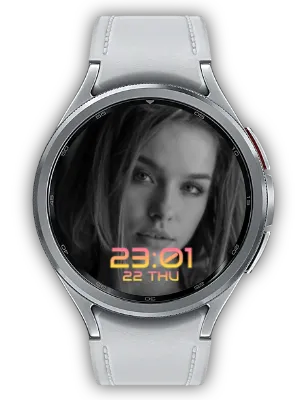


Configurer le cadran
Pour afficher les valeurs et compter d’une pression, Multi Counter doit être installé sur votre montre.
Installer Multi Counter sur votre montre depuis Google Play
- Installez Multi Counter et Counter Dashboard sur votre montre, puis sélectionnez Counter Dashboard dans la liste des cadrans.
- Ouvrez Multi Counter et configurez vos compteurs. Pour une barre de progression, définissez un objectif supérieur à zéro dans Multi Counter 16.0.0 ou une version ultérieure.
- Appuyez longuement sur le cadran, ouvrez la personnalisation et choisissez un emplacement. Sélectionnez Compteur pour afficher la valeur ou Objectif du compteur pour afficher aussi la progression.
- Associez un compteur aux emplacements voulus et choisissez « Aucun » pour les autres. Revenez au cadran et touchez un emplacement configuré pour compter.
Une montre sous Wear OS 5 (Android 14) ou version ultérieure compatible avec Watch Face Format (WFF) version 2 est nécessaire.
Counter Dashboard affiche jusqu’à quatre valeurs de Multi Counter autour de l’heure et de la date sur votre cadran Wear OS. Touchez l’emplacement associé à chaque série terminée, à chaque point marqué ou à la fin d’un rang de tricot.
Les principaux avantages
- Quatre emplacements à configurer. Attribuez un compteur à chaque emplacement utile et laissez les autres vides. Un seul suffit pour suivre une tâche. Utilisez-en plusieurs pour comparer les valeurs d’un coup d’œil.
- Une pression ajoute la quantité choisie. Chaque pression ajoute le pas défini dans Multi Counter. Comptez de 1 en 1 pour les séries ou de 5 en 5 pour des lots de cinq. Ouvrez Multi Counter pour diminuer, corriger ou réinitialiser une valeur.
- Suivre un objectif. À partir de Multi Counter 16.0.0, la complication « Objectif du compteur » affiche une barre de progression si l’objectif est supérieur à zéro. En l’absence d’objectif, seul le chiffre s’affiche.

Ce que Multi Counter apporte
Multi Counter crée les compteurs et enregistre leurs valeurs. Counter Dashboard les affiche sur le cadran et augmente le compteur associé à l’emplacement que vous touchez.
- Des compteurs adaptés à la tâche. Utilisez un à quatre compteurs et personnalisez leurs noms ou leurs couleurs dans l’application. Réglez un pas de 1 à 100 et un objectif par compteur. Enregistrez les réglages récurrents dans des profils sur votre téléphone.
- Plusieurs façons de compter. Utilisez une tuile Wear OS sur votre montre ou un widget sur l’écran d’accueil de votre téléphone Android.
- Des résultats à consulter après la session. Retrouvez les sessions terminées et les totaux par jour ou par mois dans Multi Counter sur votre téléphone.
Découvrir les fonctions de Multi Counter
Styles d’horloge et affichage permanent
Les grands chiffres inspirés des tableaux de score facilitent la lecture. Pour l’heure, choisissez des chiffres blancs ou l’un des cinq styles colorés. Les libellés et les barres d’objectif ont leur propre couleur d’accent, au choix parmi menthe, bleu, citron vert, ambre, corail et lavande.
La date suit la langue de la montre et l’heure suit le réglage 12 ou 24 heures. En affichage permanent (AOD), l’heure et les valeurs restent visibles en blanc sur fond noir.

Des idées pour le quotidien
- Séries d’entraînement. Fixez un objectif de cinq séries et touchez le cadran après chacune. Attribuez un emplacement voisin à un autre exercice pour suivre les deux.
- Scores de jeu. Réservez un emplacement à chaque équipe et touchez celui de l’équipe qui marque. Utilisez les autres pour des joueurs supplémentaires ou pour compter les manches.
- Rangs de tricot. Touchez le cadran à la fin de chaque rang et utilisez un deuxième emplacement pour les répétitions d’un motif. Vous saurez où reprendre après une pause.
- Inventaire ou entrées. Attribuez un emplacement par article ou par groupe de visiteurs. Pour des lots de cinq, réglez le pas sur 5.
Mises à jour
- Ajout de quatre emplacements Multi Counter tactiles, de barres de progression et de réglages distincts pour la couleur d’accent et les chiffres de l’heure.


