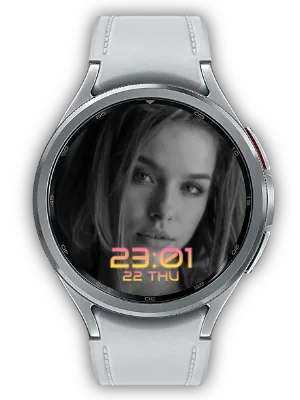
Un cadran photo doit laisser respirer la photo. My Photo Watch Face: Thin conserve l'expérience essentielle de My Photo Watch Face - Basic, puis change l'ambiance avec une typographie fine et légère qui reste discrète devant votre image préférée.
Avant de commencer
Pour utiliser la fonctionnalité Photo Complication, installez d'abord My Photo Watch Frame sur votre téléphone et votre montre. Cette application compagnon permet d'ajouter, gérer et synchroniser les photos affichées sur ce cadran.
Minimal, calme et centré sur la photo
Comme My Photo Watch Face - Basic, Thin place la photo choisie au centre du cadran. La différence vient du ressenti : une horloge plus fine, des dégradés subtils et un aspect éditorial qui convient aux paysages, portraits, photos de mode, animaux et images artistiques.

Configurez votre photo depuis l'application mobile, puis encadrez-la avec un cadran WFF propre et apaisant.

Fonctionnalités clés
- Définissez votre photo comme arrière-plan via Photo Complication
- Typographie fine et élégante qui masque moins l'image
- Prise en charge de dégradés doux
- Taille de l'heure ajustable
- Position flexible : haut, bas ou centre
- Watch Face Format (WFF) économe en batterie

Paramètres d'affichage photo
Les photos d'arrière-plan sont transmises au cadran via les complications. Installez My Photo Watch Frame, qui prend en charge Photo Complication. Vous pouvez ajouter vos photos depuis le téléphone, les synchroniser avec la montre et changer de photo sur le cadran d'un simple toucher.
Thin est conçu pour les photos riches en détails et en atmosphère :
- Détection de visage par IA pour un recadrage automatique intelligent
- Style d'horloge fin qui laisse plus de place à l'image
- Dégradés qui gardent l'heure lisible sans dominer la photo
- Contrôle de la position de l'heure pour mieux cadrer l'image
- Affichage de la date pour le quotidien

Ajout facile de photos
Utilisez l'application mobile My Photo Watch Frame pour ajouter facilement des photos. Vous pouvez sélectionner plusieurs photos à la fois et les synchroniser automatiquement. My Photo Watch Frame propose aussi une Tile, utile même lorsque vous utilisez un autre cadran.

Personnalisation du style
Thin mise sur la retenue. Ajustez la taille de l'heure, déplacez-la en haut, en bas ou au centre, et choisissez des dégradés adaptés à l'ambiance de votre image. La typographie fine donne plus d'espace aux photos détaillées et transforme la montre en petit cadre d'art numérique.

Configuration simple
- Sélectionnez des photos : choisissez les images qui méritent un cadre calme et net.
- Personnalisez l'affichage : ajustez la date, le dégradé, la taille et la position de l'heure.
- Profitez de votre montre personnalisée : voyez votre photo dans un style fin et minimal.
Vous pouvez aussi utiliser vos photos comme arrière-plan de l'écran Always-on Display (AoD).
Pourquoi choisir Thin ?
- Design photo d'abord : la typographie fine réduit l'encombrement et garde l'image au centre.
- Esthétique minimale : parfaite pour les utilisateurs qui préfèrent les cadrans calmes et raffinés.
- Flux familier : basé sur la même idée centrale que My Photo Watch Face - Basic.
- Efficacité WFF : design léger Watch Face Format pour Wear OS.
Téléchargez My Photo Watch Face: Thin et transformez votre photo préférée en cadran discret et élégant.
Updates
- Première version: My Photo Watch Face: Thin est disponible avec une typographie fine et élégante, Photo Complication, des dégradés, une taille d'heure ajustable et une position flexible.
Questions fréquentes
Comment ajouter des photos au cadran ?
Installez My Photo Watch Frame sur votre téléphone et votre montre, puis ouvrez l'application mobile et sélectionnez les photos à utiliser. Elles peuvent être synchronisées via Photo Complication.
Comment connecter la montre et le téléphone ?
Assurez-vous que le téléphone et la montre sont associés, puis définissez My Photo Watch Face: Thin comme cadran actif et ouvrez My Photo Watch Frame sur le téléphone.
Que faire si la connexion ne fonctionne pas ?
- Assurez-vous que le téléphone et la montre sont connectés.
- Vérifiez que My Photo Watch Frame et My Photo Watch Face: Thin sont installés.
- Confirmez que Thin est le cadran actif actuel.
- Consultez l'icône d'état de connexion dans l'application mobile.
- Changez une photo ou un réglage dans l'application et vérifiez si cela apparaît sur le cadran.
Si le problème continue, passez à un autre cadran puis configurez Thin à nouveau, ou réinstallez les applications liées.