

Ce que fait l’application
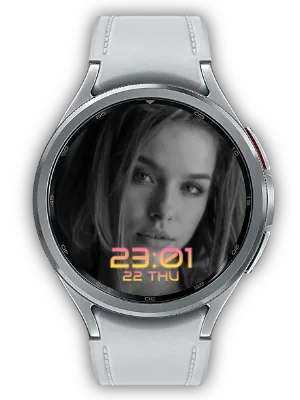
Associez une grande photo ronde à une horloge numérique et deux petites complications d’information.
Ce cadran utilise Watch Face Format (WFF) et prend en charge Always-on Display (AOD).
Personnaliser l’affichage
Choisissez la taille, la position et les couleurs de l’horloge dans la personnalisation du cadran. Une couleur contrastée et une zone dégagée de la photo facilitent la lecture. Position de l’horloge : en haut ou en bas.
Changer la position de l’heure déplace la photo ronde du côté opposé. Affectez aux deux petits emplacements latéraux des informations comme les pas ou la date.
Sélectionnez un fournisseur Photo dans l’emplacement image pour choisir une seule photo. Les fournisseurs disponibles dépendent de la montre et des applications installées.

Un style pour vos regards du quotidien
Circle place votre photo dans un grand cadre rond et l’horloge numérique dans la partie opposée. Déplacer l’heure en haut ou en bas déplace la photo de l’autre côté, pour équilibrer un portrait ou une photo d’animal.
Une photo favorite ou un album qui défile
Dans Customize, choisissez l’emplacement photo et un fournisseur Photo compatible pour afficher une image. Les fournisseurs et la sélection dépendent de la montre et des applications installées. Choisissez un sujet qui reste visible dans la zone photo du cadran.
Pour faire défiler un album, installez My Photo Watch Face: Album sur téléphone et montre, synchronisez les photos et choisissez My Photo dans l’emplacement compatible. Les retouches et l’intervalle se règlent dans Album ; l’horloge se règle dans le cadran.
Deux emplacements latéraux pour vos informations
Choisissez séparément les fournisseurs des emplacements gauche et droit. Pas, date ou batterie peuvent accompagner la photo pour réunir image personnelle et informations fréquemment consultées.
Les choix dépendent de la montre et des fournisseurs installés. Sélectionnez des options compatibles dans Customize et accordez les autorisations nécessaires à l’application qui fournit les informations.
Garder l’heure facile à lire
Ouvrez Customize par un appui long et ajustez les réglages disponibles de taille, position et couleur. Évitez le visage d’un portrait ou les zones très détaillées et choisissez une couleur bien contrastée.
Vérifiez le résultat avec le fond prévu. Une image plus simple ou une autre disposition compatible laisse davantage de place à l’horloge et aux informations sans changer de fournisseur d’image.
Always-on Display et conseils de configuration
Le cadran utilise Watch Face Format et prend en charge Always-on Display (AOD). Avec l’AOD activé, le système passe à la présentation ambiante, qui peut être plus simple ou plus sombre que l’écran actif.
Si le cadran manque, vérifiez son installation sur la montre et la compatibilité WFF. Si les photos ou le texte manquent, sélectionnez de nouveau le bon fournisseur dans Customize. L’application associée fournit le contenu ; le cadran définit sa présentation.
Premiers pas
- Installez le cadran sur une montre Wear OS compatible et sélectionnez-le dans la liste des cadrans.
- Appuyez longuement sur le cadran et ouvrez Customize.
- Choisissez l’emplacement de complication souhaité et un fournisseur compatible.
- Réglez le style de l’horloge et confirmez les modifications.
Applications associées
Pour faire défiler un album, installez My Photo Watch Face: Album sur le téléphone et la montre. Synchronisez les photos et sélectionnez My Photo dans l’emplacement photo compatible. Album fournit les photos ; ce cadran gère l’horloge et l’AOD.
Mises à jour
- Mise à jour de compatibilité: Mise à jour pour répondre aux exigences de ciblage Android 15 (API 35).
- Version publiée: Le dépôt du produit mentionne cette version sans notes de version détaillées.
- Première version: La première version de l'application a été publiée.
Vos commentaires et suggestions sont les bienvenus.


