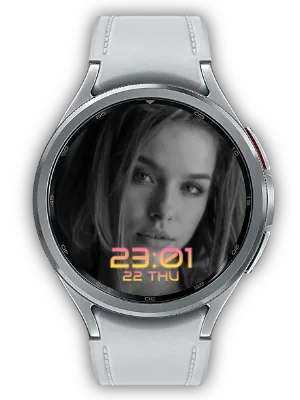
如何擷取螢幕截圖
如何在 Galaxy Watch 上擷取螢幕截圖
想要儲存 Galaxy Watch 螢幕上的內容嗎?無論您是展示自訂錶面、捕捉錯誤還是記錄應用程式行為,了解如何擷取螢幕截圖都是有用的。以下是如何在 Galaxy Watch 上進行操作。
方法 1:裝置上螢幕截圖
大多數 Galaxy Watch 型號支援使用硬體按鈕擷取螢幕截圖。
✅ 試試這個:
- 同時按住主畫面和返回按鈕(通常是上方和下方側面按鈕)。
- 您會看到螢幕閃爍或動畫確認螢幕截圖。
- 螢幕截圖會自動儲存到手錶上的圖庫應用程式。
- 要將螢幕截圖傳輸到手機,請開啟 Galaxy Wearable 應用程式或使用手錶的圖庫 → 分享選單。
如果按鈕組合不起作用,請確保您的手錶執行最新版本的 One UI Watch 或 Wear OS。
方法 2:使用 ADB(開發者選項)
非常適合需要精確控制或自動化的開發者和測試人員。
✅ 要求:
- 安裝了 ADB 的 PC
- 在手錶上啟用 USB 除錯(開發者選項)
- USB 或 Wi-Fi ADB 連接
✅ 步驟:
- 透過 ADB 將 Galaxy Watch 連接到 PC:
adb devices- 擷取螢幕截圖:
adb shell screencap -p /sdcard/screen.png- 將檔案拉取到您的電腦:
adb pull /sdcard/screen.png💡 提示:
- 如果螢幕處於永遠顯示 (AoD) 模式,請在擷取之前喚醒螢幕。
- 出於隱私原因,某些敏感內容可能在螢幕截圖中顯示為模糊或空白。
- 使用圖庫應用程式直接從手錶預覽、刪除或分享螢幕截圖。
摘要
| 方法 | 最適合 | 需要 PC? | 螢幕截圖位置 |
|---|---|---|---|
| 硬體按鈕 | 一般使用者 | ❌ | 手錶圖庫 / 分享到手機 |
| ADB | 開發者、測試人員 | ✅ | 透過 ADB 拉取到 PC |
螢幕截圖有助於記錄、分享和除錯 Galaxy Watch 上的體驗。如果您是開發者或進階使用者,掌握這些方法將使您的工作流程更加高效。⌚