
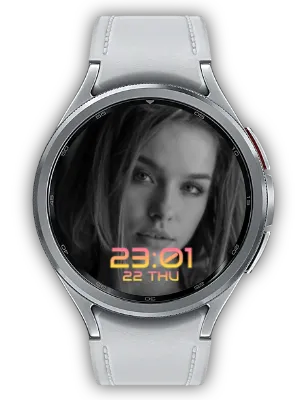


在手錶上設定錶面
要在錶面查看數值並點按計數,必須先在手錶上安裝 Multi Counter。
從 Google Play 安裝手錶版 Multi Counter
- 在手錶上安裝 Multi Counter 和 Counter Dashboard,再從錶面清單套用 Counter Dashboard。
- 開啟 Multi Counter 並設定要用的計數器。若要顯示進度條,請使用 Multi Counter 16.0.0 以上版本,並設定大於零的目標。
- 長按錶面,開啟自訂並選擇欄位。選擇計數器可顯示數值,選擇計數器目標也能查看進度。
- 為要使用的欄位指定計數器,其他欄位選擇「無」。回到錶面,點一下設定好的欄位即可計數。
需要搭載 Wear OS 5(Android 14)以上版本,並支援 Watch Face Format(WFF)第 2 版的手錶。
Counter Dashboard 把時間與日期放在 Wear OS 錶面中央,周圍最多可顯示四個 Multi Counter 的計數值。每做完一組訓練、比賽得分或織完一行,就點一下對應的欄位。
主要優點
- 四個欄位自由配置。 每個欄位都可以指定計數器,不用的欄位可以留空。只做一項工作時用一欄,需要比較不同數值時再加入其他計數器。
- 依設定的增量計數。 點一下就會加上在 Multi Counter 設定的數量,例如每完成一組加 1,或每數一包五件商品就加 5。減少、修正或重設數值時,請開啟 Multi Counter。
- 查看目標進度。 使用 Multi Counter 16.0.0 以上版本時,可選擇計數器目標複雜功能,顯示大於零的目標進度條。未設定目標時只會顯示數值。

搭配 Multi Counter 還能做什麼
Multi Counter 負責建立計數器並儲存數值。Counter Dashboard 會顯示這些數值,點按欄位時就會增加指定計數器的數值。
- 依工作需求設定計數器。 使用一至四個計數器,在應用程式內為它們命名或挑選顏色。每個計數器可設定 1 到 100 的增量與目標。常用設定也能在手機上儲存成設定檔。
- 從順手的畫面計數。 除了錶面,也能用手錶的 Wear OS 資訊方塊或 Android 手機主畫面的小工具計數。
- 回顧完成的計數。 完成後可在手機的 Multi Counter 查看已結束的計數紀錄,以及每日或每月總計。
時鐘樣式與永遠顯示
時間和計數值用粗體記分板風格呈現。時鐘數字可選預設白色或五種彩色樣式之一。欄位標籤和目標進度條可另外選擇薄荷綠、藍色、萊姆綠、琥珀色、珊瑚色或薰衣草色。
日期會依手錶語言顯示,時間會依 12 或 24 小時制設定顯示。永遠顯示(AOD)時,黑底上會以白色顯示時間與計數值。

可以用在哪些情境
- 記錄運動組數。 把目標設為五組,每完成一組就點一下。旁邊的欄位可放另一項動作,一眼查看兩邊的進度。
- 記錄比賽比分。 每隊分配一欄,哪一隊得分就點哪一欄。其餘欄位可以用來記錄更多玩家的分數或比賽局數。
- 記錄編織行數。 每織完一行就點一下,另一欄用來計算花樣重複的次數。休息後回來,抬腕就知道該從哪裡繼續。
- 清點庫存或入場人數。 用不同欄位區分品項或入場群組。如果經常以五件為一包清點,可以把增量設為 5。
更新紀錄
- 新增四個可點按的 Multi Counter 欄位、目標進度條,以及各自獨立的強調色和時鐘數字設定。


