

워치에서 설정하기
카운터를 표시하고 탭해서 세려면 워치에 Multi Counter를 설치해야 합니다.
Google Play에서 워치용 Multi Counter 설치
- 워치에 Multi Counter와 Counter Dashboard를 설치하고, 워치페이스 목록에서 Counter Dashboard를 적용하세요.
- Multi Counter를 열어 사용할 카운터를 설정하세요. 목표 막대를 보려면 Multi Counter 16.0.0 이상에서 0보다 큰 목표를 지정하세요.
- 워치페이스를 길게 눌러 꾸미기를 열고 슬롯을 선택하세요. 숫자만 보려면 카운터, 숫자와 목표 진행률을 보려면 카운터 목표 컴플리케이션을 선택하세요.
- 사용할 슬롯마다 카운터를 지정하세요. 쓰지 않는 칸은 ‘없음’을 선택하고, 워치페이스로 돌아가 설정한 슬롯을 탭해 세어 보세요.
Watch Face Format(WFF) 버전 2를 지원하는 Wear OS 5(Android 14) 이상의 워치가 필요합니다.
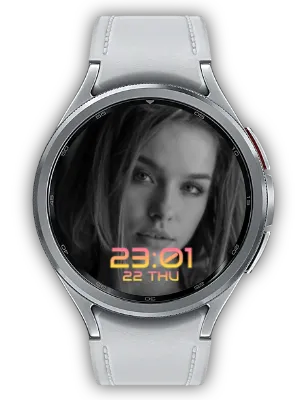
Counter Dashboard는 워치페이스 가운데에 시간과 날짜를, 주변 네 칸에 Multi Counter의 카운터를 표시합니다. 운동 한 세트를 끝냈거나 경기에서 점수가 나면 해당 칸을 눌러 기록하세요.
핵심 이점
- 네 칸을 필요한 만큼 사용하세요. 슬롯마다 원하는 카운터를 지정하고 쓰지 않는 칸은 비워 둘 수 있습니다. 한 가지를 셀 때는 한 칸만 쓰고, 여러 숫자를 비교할 때는 옆 칸을 채우세요.
- 정해 둔 단위만큼 올라갑니다. 탭 한 번에 Multi Counter에서 설정한 단위만큼 더합니다. 운동은 세트마다 1씩, 5개 묶음은 한 묶음마다 5씩 셀 수 있습니다. 값을 줄이거나 수정하거나 초기화할 때는 Multi Counter를 여세요.
- 목표까지 얼마나 남았는지 확인하세요. Multi Counter 16.0.0 이상에서 카운터 목표 컴플리케이션을 선택하면 설정한 목표까지의 진행 막대를 볼 수 있습니다. 목표를 설정하지 않은 카운터는 숫자만 표시합니다.

Multi Counter로 할 수 있는 일
카운터를 만들고 값을 저장하는 앱은 Multi Counter입니다. Counter Dashboard는 그 값을 워치페이스에 표시하고, 슬롯을 누르면 연결된 카운터의 값을 올립니다.
- 작업에 맞게 카운터 설정. 카운터를 1~4개 쓰고, 앱에서 이름과 색을 정하세요. 카운터마다 1~100 사이의 증가 단위와 목표를 설정할 수 있습니다. 자주 쓰는 조합은 휴대폰에서 프로필로 저장하세요.
- 상황에 맞는 화면에서 카운트. 워치의 Wear OS 타일이나 Android 휴대폰 홈 화면 위젯에서도 셀 수 있습니다.
- 끝난 작업의 기록 확인. 휴대폰의 Multi Counter에서 완료한 세션과 일별·월별 집계를 확인할 수 있습니다.
시계 스타일과 상시 표시
시간과 카운터 값은 스코어보드처럼 굵게 표시합니다. 시계 숫자는 기본 흰색이나 색이 있는 숫자 스타일 5가지 중에서 고르세요. 슬롯 제목과 목표 막대에 적용할 강조 색상은 민트·블루·라임·앰버·코랄·라벤더 중에서 따로 고를 수 있습니다.
날짜는 워치 언어를, 시간은 워치의 12시간제·24시간제 설정을 따릅니다. 상시 표시(AOD)에서는 검은 배경에 시간과 카운터 값이 흰색으로 표시됩니다.

이럴 때 써 보세요
- 운동 세트 기록. 목표를 5세트로 정하고 한 세트를 마칠 때마다 탭하세요. 옆 칸에 다른 운동을 지정하면 두 운동의 진행 상황을 한 화면에서 볼 수 있습니다.
- 경기 점수 기록. 팀마다 한 칸씩 배정하고 득점한 팀의 칸을 누르세요. 남은 칸에는 다른 선수의 점수나 라운드 수를 둘 수 있습니다.
- 뜨개질 단수 세기. 한 단을 마칠 때마다 탭하고, 옆 칸에는 무늬 반복 횟수를 기록하세요. 잠깐 쉬었다가 돌아와도 이어서 뜰 위치를 확인할 수 있습니다.
- 재고나 방문 인원 집계. 품목이나 입장 그룹마다 칸을 나눠 쓰세요. 5개들이 묶음을 자주 센다면 한 번에 5씩 더하도록 설정해 보세요.
업데이트
- 탭으로 셀 수 있는 Multi Counter 슬롯 4개와 목표 진행 막대를 추가했습니다. 강조 색상과 시계 숫자 스타일을 따로 설정할 수 있습니다.


