
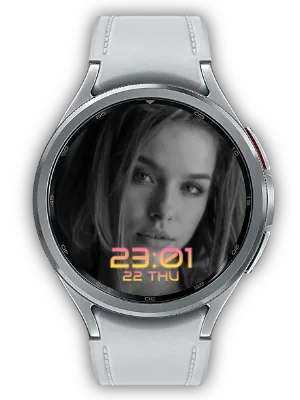
사진 워치페이스라면 사진이 먼저 보여야 합니다. My Photo Watch Face: Thin은 My Photo Watch Face - Basic의 핵심 경험을 유지하면서, 얇고 세련된 타이포그래피로 사진을 더 조용하고 감각적으로 보여주는 WFF 워치페이스입니다.
시작하기 전에
Photo Complication 기능을 사용하려면 먼저 My Photo Watch Frame을 모바일과 워치 양쪽에 모두 설치해야 합니다. 이 앱을 통해 워치페이스에 표시할 사진을 추가, 관리, 동기화할 수 있습니다.
미니멀하고 차분한 사진 중심 워치페이스
My Photo Watch Face - Basic처럼 선택한 사진을 워치페이스의 중심에 둡니다. 차이는 분위기입니다. 더 얇은 시계 폰트, 은은한 그라디언트, 잡지 표지처럼 정제된 느낌으로 풍경, 인물, 패션 컷, 반려동물, 아트 이미지에 잘 어울립니다.

휴대폰 앱에서 사진을 설정하고, 손목에서는 차분한 WFF 워치페이스로 사진을 감상하세요.

주요 기능
- Photo Complication을 통해 사진을 배경으로 설정
- 사진을 덜 가리는 얇고 우아한 타이포그래피
- 은은한 그라디언트 색상 지원
- 조정 가능한 시간 크기
- 상단, 하단, 중앙으로 이동 가능한 시간 위치
- 배터리 친화적인 Watch Face Format (WFF)

사진 표시 설정
배경 사진은 컴플리케이션을 통해 워치페이스로 전달됩니다. 사진 컴플리케이션 기능을 지원하는 My Photo Watch Frame 앱을 설치해주세요. 휴대폰에서 좋아하는 사진을 추가하고 워치로 동기화한 뒤, 워치페이스를 터치해 사진을 바꿀 수 있습니다.
Thin은 디테일과 분위기가 있는 사진에 잘 어울리도록 설계되었습니다:
- 사진을 스마트하게 자동 크롭하는 AI 기반 얼굴 인식
- 이미지를 더 많이 보여주는 얇은 시계 스타일
- 사진을 압도하지 않으면서 시간을 읽기 쉽게 만드는 그라디언트
- 사진 구도에 맞춘 시간 위치 조정
- 일상에서 유용한 날짜 표시

쉬운 사진 추가
My Photo Watch Frame 모바일 앱을 통해 사진을 쉽게 추가할 수 있습니다. 여러 장을 한 번에 선택해도 자동으로 동기화됩니다. My Photo Watch Frame은 워치 Tile 기능도 제공하므로 다른 워치페이스를 사용할 때에도 사진 컬렉션을 활용할 수 있습니다.

스타일 사용자 정의
Thin은 절제된 스타일을 지향합니다. 시간 크기를 조정하고, 시간을 상단, 하단, 중앙으로 옮기고, 사진 분위기에 맞는 그라디언트를 선택하세요. 얇은 타이포그래피가 디테일이 많은 사진에 여백을 만들어 작은 디지털 아트 프레임처럼 보이게 합니다.

간편한 설정
- 사진 선택: 깔끔하고 조용한 프레임에 담고 싶은 사진을 선택하세요.
- 표시 사용자 정의: 날짜 표시, 그라디언트 색상, 시간 크기와 위치를 조정하세요.
- 개인화된 워치 즐기기: 세련된 미니멀 스타일로 사진 워치페이스를 경험하세요.
선택한 사진을 Always-on Display (AoD) 화면의 배경으로도 사용할 수 있습니다.
Thin을 선택하는 이유
- 사진 우선 디자인: 얇은 타이포그래피가 시각적 방해를 줄이고 사진을 돋보이게 합니다.
- 미니멀 감성: 차분하고 정제된 워치페이스를 선호하는 사용자에게 잘 어울립니다.
- 익숙한 사용 흐름: My Photo Watch Face - Basic과 같은 핵심 구조를 기반으로 합니다.
- WFF 효율성: Wear OS를 위한 가벼운 Watch Face Format 디자인입니다.
My Photo Watch Face: Thin을 다운로드하고 좋아하는 사진을 조용하고 세련된 워치페이스로 바꿔보세요.
Updates
- 초기 출시: 얇고 우아한 타이포그래피, 사진 컴플리케이션, 그라디언트, 시간 크기 조정, 유연한 시간 위치를 지원하는 My Photo Watch Face: Thin이 출시되었습니다.
자주 묻는 질문
워치페이스에 사진을 어떻게 추가하나요?
모바일과 워치에 My Photo Watch Frame을 설치한 뒤, 모바일 앱을 열고 사용할 사진을 선택하세요. 사진 컴플리케이션을 통해 워치페이스에 동기화할 수 있습니다.
워치와 모바일을 어떻게 연결하나요?
모바일과 워치가 페어링되어 있는지 확인한 뒤, 워치에서 My Photo Watch Face: Thin을 활성 워치페이스로 설정하고 모바일에서 My Photo Watch Frame을 여세요.
연결이 작동하지 않으면 어떻게 해야 하나요?
- 모바일 기기와 워치가 연결되어 있는지 확인하세요.
- My Photo Watch Frame과 My Photo Watch Face: Thin이 모두 설치되어 있는지 확인하세요.
- Thin이 현재 활성 워치페이스로 설정되어 있는지 확인하세요.
- 모바일 앱의 연결 상태 아이콘을 확인하세요.
- 앱에서 사진이나 설정을 변경한 뒤 워치페이스에 적용되는지 확인하세요.
문제가 계속되면 다른 워치페이스로 전환한 뒤 Thin을 다시 설정하거나 관련 앱을 재설치해보세요.


