

어떤 앱인가요
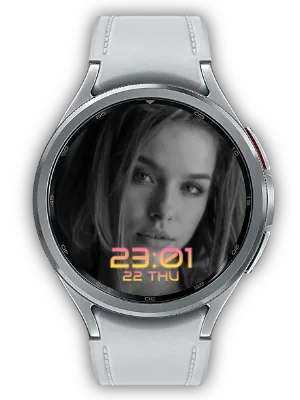
큰 원형 사진과 디지털 시계, 작은 정보 컴플리케이션 두 개를 함께 배치합니다.
Watch Face Format(WFF) 기반 워치페이스로 Always-on Display(AOD)를 지원합니다.
화면 꾸미기
워치페이스의 Customize 화면에서 시계 크기와 위치, 색상 프리셋을 고를 수 있습니다. 사진과 대비되는 색과 여백이 있는 위치를 선택하면 시간을 읽기 편합니다. 시계 위치는 위 또는 아래로 설정합니다.
시간 위치를 바꾸면 원형 사진은 반대편으로 이동합니다. 좌우 작은 슬롯에는 걸음 수나 날짜 등의 제공자를 지정하세요.
사진 슬롯에서 Photo 제공자를 선택해 사진 한 장을 지정합니다. 선택할 수 있는 제공자는 워치와 설치된 앱에 따라 다릅니다.

매일 보는 손목 위 화면, 나에게 맞는 스타일
Circle은 사진을 큰 원형 프레임에 담고 디지털 시계를 반대편에 배치합니다. 시계 위치를 위 또는 아래로 바꾸면 사진은 다른 쪽으로 이동해, 인물이나 반려동물 사진에 어울리는 균형을 선택할 수 있습니다.
사진 한 장부터 자동 순환 앨범까지
Customize에서 사진 슬롯을 선택하고 호환 Photo 제공자를 지정해 원하는 이미지 한 장을 표시하세요. 선택 가능한 제공자와 사진 선택 과정은 워치 및 설치된 앱에 따라 달라집니다. 워치페이스의 사진 영역 안에서 중요한 피사체가 잘 보이는 사진을 골라보세요.
여러 장을 순환하려면 휴대폰과 워치에 My Photo Watch Face: Album을 설치하고 사진을 동기화한 뒤 이 워치페이스의 호환 사진 슬롯에 My Photo를 지정합니다. 사진 편집과 순환 간격은 Album에서, 시계 디자인은 이 워치페이스에서 설정하세요.
좌우 두 슬롯에 자주 보는 정보
왼쪽과 오른쪽 정보 슬롯에 각각 제공자를 지정하세요. 걸음 수·날짜·배터리 정보를 사진 옆에 배치해 개인적인 이미지와 자주 확인하는 정보를 함께 볼 수 있습니다.
선택 가능한 정보는 워치와 설치된 제공 앱에 따라 다릅니다. Customize에서 호환되는 항목을 고르고 정보 제공 앱이 요청하는 권한을 허용하세요.
사진과 정보를 가리지 않는 시계 설정
워치페이스를 길게 눌러 Customize를 열고 제공되는 크기·위치·색상 설정을 조정하세요. 인물의 얼굴이나 사진의 복잡한 부분을 피하고, 배경과 충분히 대비되는 시계 색상을 선택해보세요.
실제로 사용할 배경에서 결과를 확인하세요. 단순한 이미지를 고르거나 지원되는 다른 배치를 선택하면, 사진 제공자를 바꾸지 않고도 시계와 정보가 들어갈 공간을 확보할 수 있습니다.
Always-on Display와 연결 확인
Watch Face Format 기반으로 Always-on Display(AOD)를 지원합니다. 워치에서 AOD를 켜면 시스템이 대기 화면 표시로 전환하며, 활성 화면보다 요소가 간결하거나 어둡게 보일 수 있습니다.
워치페이스 목록에 없다면 워치에 설치했는지와 WFF 지원 여부를 확인하세요. 사진이나 문구가 보이지 않으면 Customize에서 올바른 호환 제공자를 다시 선택합니다. 컴패니언 앱은 콘텐츠를 공급하고, 화면에 표시하는 방식은 이 워치페이스의 설정이 담당합니다.
시작하기
- 호환 Wear OS 워치에 설치한 뒤 워치페이스 목록에서 적용합니다.
- 워치페이스를 길게 누르고 Customize를 엽니다.
- 사용할 컴플리케이션 슬롯을 선택하고 호환 제공자를 지정합니다.
- 시계 스타일을 조정하고 변경을 확인합니다.
함께 쓰는 앱
여러 사진을 자동 순환하려면 휴대폰과 워치에 My Photo Watch Face: Album을 설치하고 사진을 동기화한 뒤 이 워치페이스의 호환 사진 슬롯에 My Photo를 지정하세요. Album은 사진을 제공하며 시계와 AOD는 이 워치페이스에서 설정합니다.
업데이트
- 호환성 업데이트: Android 15(API 35) 대상 요구사항을 충족하도록 업데이트했습니다.
- 릴리스: 제품 저장소에 버전이 기록되어 있으나 자세한 릴리스 노트는 제공되지 않습니다.
- 첫 버전 출시: 앱의 첫 번째 버전이 출시되었습니다.
의견이나 개선 제안을 보내주세요.


