
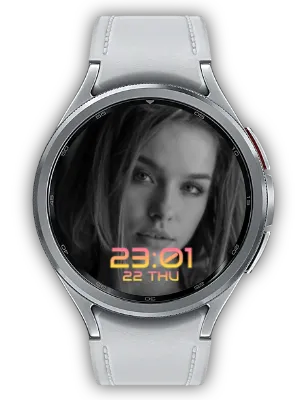

Configura la esfera en el reloj
Para ver los valores y contar con un toque, necesitas tener Multi Counter instalado en el reloj.
Instalar Multi Counter en el reloj desde Google Play
- Instala Multi Counter y Counter Dashboard en el reloj y elige Counter Dashboard en el selector de esferas.
- Abre Multi Counter y configura los contadores. Para ver una barra de progreso, fija una meta mayor que cero en Multi Counter 16.0.0 o posterior.
- Mantén pulsada la esfera, abre la personalización y selecciona una ranura. Elige Contador para mostrar el valor o Meta del contador para mostrar también el progreso.
- Asigna un contador a cada ranura que quieras usar y selecciona «Ninguno» en las demás. Vuelve a la esfera y toca una ranura configurada para contar.
Necesitas un reloj con Wear OS 5 (Android 14) o posterior compatible con la versión 2 de Watch Face Format (WFF).
Counter Dashboard muestra hasta cuatro valores de Multi Counter alrededor de la hora y la fecha en tu esfera de Wear OS. Toca la ranura asignada después de cada serie de ejercicio, punto marcado o vuelta de tejido.
Ventajas principales
- Cuatro ranuras configurables. Asigna un contador a cada posición que quieras usar y deja las demás vacías. Usa una ranura para una tarea o varias para consultar distintos valores a la vez.
- Un toque suma la cantidad que elijas. Cada toque suma el incremento configurado en Multi Counter. Puedes sumar 1 por serie o 5 por paquete de cinco. Abre Multi Counter para restar, corregir o reiniciar un valor.
- Sigue el progreso de una meta. Con Multi Counter 16.0.0 o posterior, la complicación «Meta del contador» muestra una barra de progreso si has fijado una meta mayor que cero. Sin meta, se muestra solo el valor.

Qué puedes hacer con Multi Counter
Multi Counter crea los contadores y guarda sus valores. Counter Dashboard los muestra en la esfera y suma al contador asignado cuando tocas su ranura.
- Contadores a tu medida. Usa de uno a cuatro contadores y dales nombres o colores en la aplicación. Elige un incremento de 1 a 100 y una meta para cada contador. Guarda los ajustes habituales como perfiles en el teléfono.
- Cuenta desde la pantalla que tengas a mano. Usa una tarjeta de Wear OS en el reloj o un widget en la pantalla de inicio de tu teléfono Android.
- Consulta el historial de tus recuentos. En Multi Counter para el teléfono puedes revisar las sesiones completadas y los totales diarios o mensuales.
Ver las funciones de Multi Counter
Estilos del reloj y pantalla siempre activa
Los números gruesos, como los de un marcador, facilitan la lectura de la hora y los contadores. Elige dígitos blancos o uno de cinco estilos de color para la hora. Para las etiquetas y las barras de progreso puedes elegir por separado entre menta, azul, lima, ámbar, coral y lavanda.
La fecha sigue el idioma del reloj y la hora, el formato de 12 o 24 horas. La pantalla siempre activa (AOD) muestra la hora y los contadores en blanco sobre negro.

Ideas para usar tu esfera
- Series de ejercicio. Fija una meta de cinco series y toca la esfera al terminar cada una. Usa la ranura de al lado para seguir otro ejercicio.
- Marcadores de juegos. Asigna una ranura a cada equipo y toca la del equipo que anota. Usa las restantes para más jugadores o para contar rondas.
- Vueltas de tejido. Toca la esfera al terminar cada vuelta y dedica otra ranura a las repeticiones del patrón. Así sabrás dónde retomar tras una pausa.
- Inventario o asistencia. Asigna una ranura a cada tipo de artículo o grupo de visitantes. Configura un incremento de 5 si haces recuentos por paquetes de cinco.
Actualizaciones
- Se añadieron cuatro ranuras táctiles de Multi Counter, barras de progreso de metas y ajustes independientes para el color de acento y los dígitos de la hora.


