
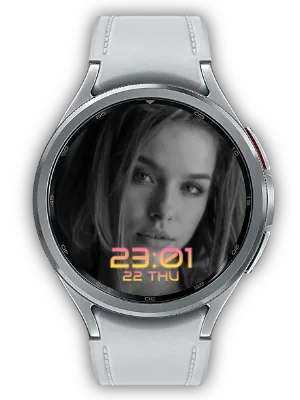

Qué hace la aplicación
Combina una foto circular con un pequeño reloj analógico y dos complicaciones laterales.
Esta esfera utiliza Watch Face Format (WFF) y admite Always-on Display (AOD).
Personaliza la vista
Intercambia las posiciones superior e inferior de la foto y el reloj. Elige tamaño Normal o Large y agujas Classic White, Gold, Sky o Coral. Large aumenta el reloj y reduce la foto. Tiene agujas de horas y minutos, sin segundero.
Selecciona un proveedor Photo en el espacio de imagen para elegir una sola foto. Los proveedores disponibles dependen del reloj y de las aplicaciones instaladas.

Un estilo para tus miradas del día a día
Dial combina una foto redonda con un reloj analógico pequeño, agujas de horas y minutos y doce marcas. Normal deja más espacio a la foto; Large destaca el reloj. Intercambia arriba y abajo y elige Classic White, Gold, Sky o Coral.
Una foto favorita o un álbum que cambia
En Customize, selecciona el espacio de foto y un proveedor Photo compatible para mostrar una imagen. Los proveedores y el proceso de selección dependen del reloj y las apps instaladas. Elige una imagen cuyo motivo se vea dentro del área de foto.
Para un álbum que cambie automáticamente, instala My Photo Watch Face: Album en teléfono y reloj, sincroniza las fotos y selecciona My Photo en el espacio compatible. Edita fotos y ajusta el intervalo en Album; personaliza el reloj en esta esfera.
Dos espacios laterales para información útil
Elige por separado los proveedores de los espacios izquierdo y derecho. Pasos, fecha o batería pueden aparecer junto a la foto para combinar una imagen personal con información frecuente.
Las opciones dependen del reloj y los proveedores instalados. Selecciona opciones compatibles en Customize y permite los permisos necesarios de la app que aporta la información.
Haz que la hora sea fácil de leer
Abre Customize manteniendo pulsada la esfera y ajusta tamaño, posición y color disponibles. Evita el rostro de un retrato o la zona más detallada de una foto y elige un color con suficiente contraste.
Comprueba el resultado con el fondo previsto. Una imagen sencilla u otra disposición admitida deja más espacio al reloj y a la información sin cambiar el proveedor de imagen.
Always-on Display y consejos de configuración
La esfera usa Watch Face Format y admite Always-on Display (AOD). Con AOD activado en el reloj, el sistema pasa a la presentación ambiente, que puede ser más sencilla u oscura que la pantalla activa.
Si la esfera no aparece, confirma que está instalada en el reloj y que este admite WFF. Si faltan fotos o texto, vuelve a elegir el proveedor compatible correcto en Customize. La app complementaria aporta contenido; la esfera determina su presentación.
Cómo empezar
- Instala la esfera en un reloj Wear OS compatible y selecciónala en la lista de esferas.
- Mantén pulsada la esfera y abre Customize.
- Selecciona el espacio de complicación y un proveedor compatible.
- Ajusta el estilo del reloj y confirma los cambios.
Aplicaciones relacionadas
Para rotar fotos de un álbum, instala My Photo Watch Face: Album en el teléfono y el reloj. Sincroniza las fotos y selecciona My Photo en el espacio de fotos compatible. Album proporciona las fotos; esta esfera controla el reloj y AOD.
Actualizaciones
- Actualización de compatibilidad: Actualizado para cumplir los requisitos de Android 15 (API 35).
- Lanzamiento inicial: Primera versión de la esfera de foto redonda con un pequeño reloj analógico. Enmarca cualquier foto de la galería en un círculo limpio, coloca un pequeño reloj analógico (manecillas de hora y minuto con 12 índices) en el lado opuesto, intercambia foto y reloj entre arriba y abajo, elige entre 4 colores de manecillas, añade dos complicaciones de información en los lados y disfruta de la compatibilidad con Always-on Display.
Agradecemos tus comentarios y sugerencias.


