
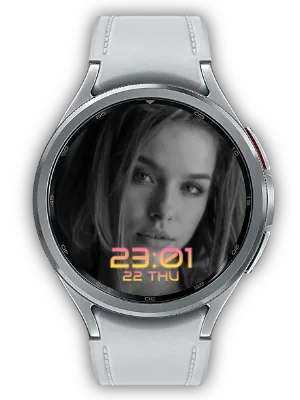

Qué hace la aplicación
Combina una foto de fondo con cifras digitales geométricas y futuristas.
Esta esfera utiliza Watch Face Format (WFF) y admite Always-on Display (AOD).
Personaliza la vista
Elige el tamaño, la posición y los colores del reloj en la personalización de la esfera. Un color que contraste y una zona despejada de la foto facilitan la lectura. Posición del reloj: arriba, en el centro o abajo.
Selecciona un proveedor Photo en el espacio de imagen para elegir una sola foto. Los proveedores disponibles dependen del reloj y de las aplicaciones instaladas.

Un estilo para tus miradas del día a día
Future combina letras geométricas de estilo Orbitron con tu foto. Arquitectura, ciudades o un retrato dan un toque personal al aspecto de ciencia ficción. Medium o Large y las posiciones superior, central o inferior ajustan el protagonismo.
Una foto favorita o un álbum que cambia
En Customize, selecciona el espacio de foto y un proveedor Photo compatible para mostrar una imagen. Los proveedores y el proceso de selección dependen del reloj y las apps instaladas. Elige una imagen cuyo motivo se vea dentro del área de foto.
Para un álbum que cambie automáticamente, instala My Photo Watch Face: Album en teléfono y reloj, sincroniza las fotos y selecciona My Photo en el espacio compatible. Edita fotos y ajusta el intervalo en Album; personaliza el reloj en esta esfera.
Haz que la hora sea fácil de leer
Abre Customize manteniendo pulsada la esfera y ajusta tamaño, posición y color disponibles. Evita el rostro de un retrato o la zona más detallada de una foto y elige un color con suficiente contraste.
Comprueba el resultado con el fondo previsto. Una imagen sencilla u otra disposición admitida deja más espacio al reloj y a la información sin cambiar el proveedor de imagen.
Always-on Display y consejos de configuración
La esfera usa Watch Face Format y admite Always-on Display (AOD). Con AOD activado en el reloj, el sistema pasa a la presentación ambiente, que puede ser más sencilla u oscura que la pantalla activa.
Si la esfera no aparece, confirma que está instalada en el reloj y que este admite WFF. Si faltan fotos o texto, vuelve a elegir el proveedor compatible correcto en Customize. La app complementaria aporta contenido; la esfera determina su presentación.
Cómo empezar
- Instala la esfera en un reloj Wear OS compatible y selecciónala en la lista de esferas.
- Mantén pulsada la esfera y abre Customize.
- Selecciona el espacio de complicación y un proveedor compatible.
- Ajusta el estilo del reloj y confirma los cambios.
Aplicaciones relacionadas
Para rotar fotos de un álbum, instala My Photo Watch Face: Album en el teléfono y el reloj. Sincroniza las fotos y selecciona My Photo en el espacio de fotos compatible. Album proporciona las fotos; esta esfera controla el reloj y AOD.
Actualizaciones
- Actualización de compatibilidad: Actualizado para cumplir los requisitos de Android 15 (API 35).
- Compilación actual: My Photo Watch Face: Future incluye tipografía Orbitron geométrica y futurista, complicación de foto, degradados vivos, tamaño de hora ajustable y posición flexible.
- Lanzamiento inicial: Lanzamiento inicial del estilo de esfera fotográfica futurista para Wear OS.
Agradecemos tus comentarios y sugerencias.


