
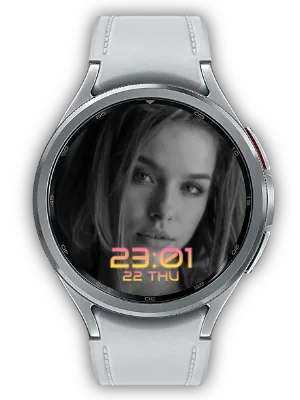
Una esfera fotográfica debe dejar respirar la foto. My Photo Watch Face: Thin conserva la experiencia esencial de My Photo Watch Face - Basic y cambia la sensación con una tipografía fina y ligera que no se interpone en tu imagen favorita.
Antes de empezar
Para usar la función Photo Complication, instala primero My Photo Watch Frame tanto en tu teléfono como en tu reloj. Esta app complementaria te permite añadir, gestionar y sincronizar las fotos que se muestran en esta esfera.
Minimalista, tranquila y centrada en la foto
Como My Photo Watch Face - Basic, Thin coloca tu foto seleccionada en el centro de la esfera. La diferencia está en la sensación: un estilo de reloj más delgado, degradados sutiles y un aspecto editorial que funciona muy bien con paisajes, retratos, fotos de moda, mascotas y arte.

Configura tu foto desde la app del teléfono y enmárcala con una esfera WFF limpia y serena.

Funciones principales
- Establece tu foto como fondo mediante Photo Complication
- Tipografía fina y elegante que cubre menos la imagen
- Compatibilidad con degradados suaves
- Tamaño de hora ajustable
- Posición flexible: arriba, abajo o centro
- Watch Face Format (WFF) eficiente en batería

Ajustes de visualización de fotos
Las fotos de fondo se envían a la esfera mediante complicaciones. Instala My Photo Watch Frame, que admite Photo Complication. Puedes añadir tus fotos favoritas desde el teléfono, sincronizarlas con el reloj y cambiar la foto de la esfera con un toque.
Thin está diseñada para fotos con detalle y atmósfera:
- Detección facial basada en IA para recorte automático inteligente
- Estilo de reloj fino que deja ver más imagen
- Degradados que mantienen la hora legible sin dominar la foto
- Controles de posición de la hora para encuadrar mejor
- Visualización de fecha para el uso diario

Añadir fotos fácilmente
Usa la app móvil My Photo Watch Frame para añadir fotos con facilidad. Puedes seleccionar varias fotos a la vez y sincronizarlas automáticamente. My Photo Watch Frame también ofrece una función Tile, útil incluso cuando usas otra esfera.

Personalización de estilo
Thin apuesta por la contención. Ajusta el tamaño de la hora, muévela arriba, abajo o al centro, y elige degradados que acompañen el ambiente de tu imagen. La tipografía fina deja más espacio a las fotos con detalle y convierte el reloj en un pequeño marco de arte digital.

Configuración sencilla
- Selecciona fotos: elige imágenes que merezcan un marco limpio y tranquilo.
- Personaliza la visualización: ajusta fecha, degradado, tamaño de hora y posición.
- Disfruta tu reloj personalizado: mira tu foto con un estilo fino y minimalista.
También puedes usar tus fotos seleccionadas como fondo de la pantalla Always-on Display (AoD).
Por qué elegir Thin
- Diseño centrado en la foto: la tipografía fina reduce el desorden y mantiene la imagen como protagonista.
- Estética minimalista: perfecta para quienes prefieren esferas tranquilas y refinadas.
- Flujo familiar: basada en la misma idea principal de My Photo Watch Face - Basic.
- Eficiencia WFF: diseño ligero de Watch Face Format para Wear OS.
Descarga My Photo Watch Face: Thin y convierte tu foto favorita en una esfera tranquila y elegante.
Updates
- Lanzamiento inicial: My Photo Watch Face: Thin se lanzó con tipografía fina y elegante, compatibilidad con Photo Complication, degradados, tamaño de hora ajustable y posición flexible.
Preguntas frecuentes
¿Cómo añado fotos a la esfera?
Instala My Photo Watch Frame en tu teléfono y reloj, luego abre la app móvil y selecciona las fotos que quieras usar. Puedes sincronizarlas mediante Photo Complication.
¿Cómo conecto el reloj y el teléfono?
Asegúrate de que tu teléfono y reloj estén emparejados, luego configura My Photo Watch Face: Thin como esfera activa y abre My Photo Watch Frame en el teléfono.
¿Qué hago si la conexión no funciona?
- Asegúrate de que el teléfono y el reloj estén conectados.
- Asegúrate de que My Photo Watch Frame y My Photo Watch Face: Thin estén instalados.
- Confirma que Thin esté configurada como la esfera activa actual.
- Comprueba el icono de estado de conexión en la app móvil.
- Cambia una foto o ajuste en la app y confirma si aparece en la esfera.
Si el problema continúa, cambia a otra esfera y vuelve a configurar Thin, o reinstala las apps relacionadas.


