
Qué hace la aplicación
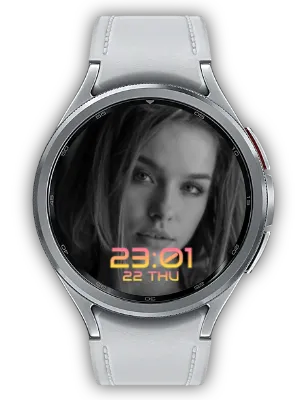
Muestra la hora con un estilo LED retro de matriz de puntos sobre una foto o una vista previa LED.
Esta esfera utiliza Watch Face Format (WFF) y admite Always-on Display (AOD).
Personaliza la vista
Elige el tamaño, la posición y los colores del reloj en la personalización de la esfera. Un color que contraste y una zona despejada de la foto facilitan la lectura. Posición del reloj: arriba o abajo.
Selecciona un proveedor Photo en el espacio de imagen para elegir una sola foto. Los proveedores disponibles dependen del reloj y de las aplicaciones instaladas.

Un estilo para tus miradas del día a día
Lleva a la muñeca un reloj retro de matriz de puntos. Una foto oscura o un fondo sencillo destaca los números LED. Los ajustes de color y tamaño permiten dar al reloj más presencia o un aspecto discreto.
Una foto favorita o un álbum que cambia
En Customize, selecciona el espacio de foto y un proveedor Photo compatible para mostrar una imagen. Los proveedores y el proceso de selección dependen del reloj y las apps instaladas. Elige una imagen cuyo motivo se vea dentro del área de foto.
Para un álbum que cambie automáticamente, instala My Photo Watch Face: Album en teléfono y reloj, sincroniza las fotos y selecciona My Photo en el espacio compatible. Edita fotos y ajusta el intervalo en Album; personaliza el reloj en esta esfera.
Añade una vista previa de Watch LED Scroller
Prepara mensaje, fuente y colores en Watch LED Scroller y selecciona su complicación de fotos en el espacio de fondo. La vista previa del mensaje aparece detrás del reloj LED.
La esfera muestra una imagen de vista previa. Para texto en movimiento, modos o efectos táctiles, abre LED Scroller en teléfono o reloj. Las salas de Connected Billboard se gestionan en la app del teléfono. El mensaje se diseña en la app; tamaño, posición y colores del reloj en la esfera.
Haz que la hora sea fácil de leer
Abre Customize manteniendo pulsada la esfera y ajusta tamaño, posición y color disponibles. Evita el rostro de un retrato o la zona más detallada de una foto y elige un color con suficiente contraste.
Comprueba el resultado con el fondo previsto. Una imagen sencilla u otra disposición admitida deja más espacio al reloj y a la información sin cambiar el proveedor de imagen.
Always-on Display y consejos de configuración
La esfera usa Watch Face Format y admite Always-on Display (AOD). Con AOD activado en el reloj, el sistema pasa a la presentación ambiente, que puede ser más sencilla u oscura que la pantalla activa.
Si la esfera no aparece, confirma que está instalada en el reloj y que este admite WFF. Si faltan fotos o texto, vuelve a elegir el proveedor compatible correcto en Customize. La app complementaria aporta contenido; la esfera determina su presentación.
Cómo empezar
- Instala la esfera en un reloj Wear OS compatible y selecciónala en la lista de esferas.
- Mantén pulsada la esfera y abre Customize.
- Selecciona el espacio de complicación y un proveedor compatible.
- Ajusta el estilo del reloj y confirma los cambios.
Aplicaciones relacionadas
Para rotar fotos de un álbum, instala My Photo Watch Face: Album en el teléfono y el reloj. Sincroniza las fotos y selecciona My Photo en el espacio de fotos compatible. Album proporciona las fotos; esta esfera controla el reloj y AOD.
Opcionalmente, elige la complicación de fotos de Watch LED Scroller & Banner para mostrar una imagen de vista previa del mensaje. Es una vista previa de fondo, no la pantalla de texto animado de la aplicación.
Actualizaciones
- Actualización de compatibilidad: Actualizado para cumplir los requisitos de Android 15 (API 35).
- Primera versión: Se ha lanzado la primera versión de la aplicación.
Agradecemos tus comentarios y sugerencias.


