Wiederholungen beim Training, Spielstände, Strickreihen oder Bestände auf Android und Wear OS zählen. Multi Counter bietet ein bis vier Zähler, Sitzungsverlauf und schnellen Zugriff über Smartphone-Widgets, Uhren-Tiles und Komplikationen.
Wichtigste Vorteile
- Ein bis vier Zähler mit eigenen Namen, Farben oder Fotobuttons.
- Wiederkehrende Konfigurationen als Profile am Smartphone speichern.
- Für jeden Zähler eine Schrittweite von 1 bis 100 wählen.
- Direkt über Startbildschirm-Widget oder Wear OS Tile zählen.
- Sitzungen, Verläufe sowie Stunden-, Tages- und Monatssummen prüfen.
Direkt am Handgelenk zählen
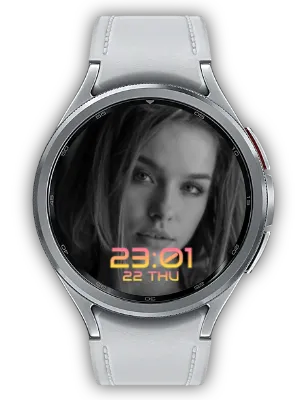
Die Multi Counter Tile auf der Wear OS Uhr hinzufügen und einen Zähler zum Erhöhen antippen. Kompatible Watch-Face-Komplikationen bieten ebenfalls Zugriff. Die Tile verwendet die am Smartphone gewählten Zählereinstellungen.
Beim Training oder Spiel direkt am Handgelenk zählen. Werden mehrere Komplikationen hinzugefügt, werden die Zähler der Reihe nach zugeordnet. Pro Slot lässt sich auch ein bestimmter Zähler auswählen, damit häufig verwendete Werte auf dem Zifferblatt bleiben.

Startbildschirm-Widgets mit großen Tastenflächen
Ein rundes Widget oder ein größenveränderbares Vollflächen-Widget in 2×2 oder horizontal 4×1 hinzufügen. Die Fläche wird in ein bis vier Zählerbereiche mit Farben oder Fotos geteilt. Antippen erhöht den Wert; bei aktivierter Verringerung zieht der graue untere Bereich in 2×2 bzw. der rechte Bereich in 4×1 ab.
Große Schaltflächen erleichtern wiederholtes Antippen; Farben oder Fotos unterscheiden die einzelnen Elemente. Bei deaktivierter Verringerung dient die gesamte Fläche zum Erhöhen. Die Widget-Größe lässt sich an den Startbildschirm anpassen; die möglichen Größen hängen vom Launcher ab.

Ein bis vier Zähler
Zwischen Single, Dual, Triple und Quad wechseln, um eine Aufgabe oder mehrere Spielstände zu verfolgen. Uhr und Stoppuhr helfen, wenn die Sitzung auch eine Zeitmessung benötigt.
Single eignet sich für eine Übung oder Besucherzahl, Dual für zwei Teams oder Ja/Nein-Stimmen und Triple oder Quad für mehrere Spieler oder Warenkategorien. Namen und Farben machen deutlich, wessen Punktestand oder welcher Artikel gerade gezählt wird.

Touch, Tasten und Rückmeldung
Antippen erhöht den Zähler; bei aktivierter Verringerung zieht langes Drücken Werte ab. Häufige Eingaben wie Trainingswiederholungen oder Spielstände lassen sich direkt auf dem Display vornehmen.

Unterstützte Uhrentasten und der Ein-Tasten-Modus helfen, wenn der Blick auf das Display schwerfällt. Am Smartphone die Zählfunktion für Lautstärketasten in den Einstellungen aktivieren. Die Unterstützung von Uhrentasten hängt vom Gerät ab.

Vibration und optionaler Ton bestätigen jede Eingabe beim Training oder bei wiederholten Arbeiten. In ruhigen Räumen den Ton ausschalten und die Vibration beibehalten.

Namen, Fotos, Ziele und Schrittweiten
Zähler benennen, eine Farbe wählen oder unter Einstellungen → Farbe → Foto ein Bild auswählen. Fotos erscheinen auch in Smartphone-Widgets, Wear-App und Tiles. Je Zähler eine Schrittweite von 1–100 festlegen; sie gilt für Smartphone, Widget, Wear-App, Tile und Komplikation. Ziele, Schleifen-Reset und Startwert 0 oder 1 sind einstellbar; Werte lassen sich direkt auf 0–99999 korrigieren.
Fotos von Spielern oder Gegenständen machen die Zähler auf einen Blick erkennbar. Bei Mengen mit null beginnen, bei nummerierten Reihen mit eins. Ziele und Schleifen-Reset eignen sich für wiederkehrende Zählzyklen.

In Gruppen zählen: Schrittweiten von 1–100
Pro Zähler festlegen, wie viel eine Eingabe addiert oder abzieht: von 1 bis 100. Bestände in Zehnergruppen zählen oder Punkte in Fünferschritten vergeben. Jeder Zähler kann eine andere Schrittweite verwenden.
Die Schrittweite gilt für Smartphone-Display, Lautstärketasten, Widgets, Wear-App, Tiles und Komplikationen. Fehler am Smartphone durch Eingabe eines Werts von 0 bis 99999 korrigieren. Direkte Änderungen verwenden keine Schrittweite, sodass der genaue gewünschte Wert eingegeben werden kann.
Gespeicherte Profile für wiederkehrende Aufgaben
Bis zu fünf eigene Profile erstellen oder Vorlagen für Training, Stricken, Brettspiele und allgemeines Zählen nutzen. Profile speichern Modus, Namen, Farben, Ziele, Schleife und Startwerte. Verwaltung und Wechsel erfolgen am Smartphone; neue Profile werden beim Speichern sofort aktiv. Beim Wechsel wird eine Sitzung mit Zählaktivität gespeichert und auf die Startwerte 0 oder 1 zurückgesetzt. Fotos sowie globale Ton-, Vibrations-, Uhr- und Timereinstellungen bleiben erhalten. Wear übernimmt die gewählten Einstellungen und nutzt bei getrennter Verbindung die zuletzt empfangenen.
Vom Training zum Brettspiel wechseln, ohne Namen und Ziele neu einzugeben. Eine Vorlage kopieren und anpassen; Statussymbole zeigen das aktive Profil und geänderte Einstellungen. Beim Wechsel werden die Zähler zurückgesetzt, deshalb eignet sich dieser für den Beginn einer neuen Aufgabe. Leere Profilsitzungen ohne Zählvorgang erscheinen nicht im abgeschlossenen Verlauf.
Zählen und Zeit messen: Uhr und Stoppuhr
Neben den Zählern die Uhrzeit prüfen oder mit der Stoppuhr Übungen und Aufgaben messen. Wiederholungen und Pausen zwischen Sätzen verfolgen oder die Dauer einer Zählaufgabe feststellen.
Uhr und Stoppuhr ein- oder ausblenden und die Zifferngröße anpassen. Die Einstellung zum eingeschalteten Uhrendisplay passend zur Tätigkeit wählen. Die Sitzungsdauer bleibt im Verlauf gespeichert und lässt sich zusammen mit dem Ergebnis prüfen.
Sitzungsverlauf und Statistiken
Neben dem Endwert auch dessen Entstehung prüfen. Detaillierte Einträge zeigen farbige Verlaufskurven und eine Ereignis-Zeitleiste mit einzelnen Eingaben. Gruppierungen nach Stunde, Tag oder Monat zeigen innerhalb eines Eintrags, wann besonders viel gezählt wurde.

Abgeschlossene Sitzungen am Smartphone mit Dauer und Zählerständen prüfen. Jeder Eintrag bewahrt den damaligen Profilnamen, die Farbe und das Symbol, damit die verwendete Konfiguration erkennbar bleibt. Auch nach Umbenennen oder Löschen des Profils bleiben diese Informationen erhalten.

Ergebnisse teilen
Sitzungen als Bild teilen oder im Drei-Punkte-Menü der Aufzeichnung Per Link teilen wählen. Auch ohne App sind Zusammenfassung, Zählersummen, Verlaufsgrafik und Ereignis-Zeitleiste im Browser sichtbar.
Ein Bild eignet sich für Trainingsergebnisse in Nachrichten oder sozialen Medien, ein Link für detaillierte Einträge für Freunde und Mitspieler. Die Freigabeart wird auf der Verlaufskarte gewählt. Bei Sitzungen über 24 Stunden zeigen geteilte Bilder neben der Uhrzeit auch die Anzahl der Tage.

Am Smartphone einrichten, auf der Uhr zählen
Gewählte Zählereinstellungen und Profilinformationen werden vom Smartphone mit Wear synchronisiert. Profile am Smartphone erstellen, verwalten und wechseln; auf der Uhr zählen. Ohne Verbindung nutzt die Uhr die letzten Einstellungen. Nach erneuter Verbindung werden die aktuellen Smartphone-Einstellungen übernommen.
Abgeschlossene Uhrensitzungen lassen sich auf das Smartphone synchronisieren und dort prüfen. Tablets und breite Displays bieten seitliche Navigation und an die Bildschirmbreite angepasste Zählerlayouts. Japanisch ist auch für Menüs, Einstellungen, Verlauf, Widgets, Tiles und Komplikationen verfügbar.
Geeignet für
- Wiederholungen und Sätze beim Training.
- Brettspiel- und Wettkampfpunkte mit bis zu vier Zählern.
- Strickreihen und wiederholte Arbeitsschritte beim Basteln.
- Bestandsprüfung, Besucherzählung und Mengen in Chargen.

So starten Sie
- Smartphone-App und bei Bedarf Wear OS App auf der gekoppelten Uhr installieren.
- Layout wählen sowie Namen, Schrittweiten und Ziele einstellen.
- Für wiederkehrende Aufgaben ein Smartphone-Profil speichern und Widget oder Tile hinzufügen.
- Zählen, Sitzung beenden und die Aufzeichnung am Smartphone prüfen oder teilen.
Updates
- Neuerungen: Zählerprofile am Smartphone speichern und wechseln, mit Vorlagen für Training, Stricken, Brettspiele und allgemeines Zählen. Neu gespeicherte Profile werden sofort aktiv; Einstellungen werden an Wear übertragen. Aufzeichnungen behalten Profilname, Farbe und Symbol der Sitzung. Leere Aufzeichnungen und doppelte Aktiv-Anzeigen beim Profilwechsel wurden behoben. Schrittweite von 1–100 je Zähler für Smartphone, Widgets, Wear-App, Tiles und Komplikationen. Japanisch für mobile und Wear-Menüs, Einstellungen, Aufzeichnungen, Widgets, Tiles und Komplikationen hinzugefügt.
- Neuerungen: Größenveränderbare Vollflächen-Widgets in 2×2 und horizontal 4×1 hinzugefügt. Zählerfläche zum Erhöhen antippen; bei aktivierter Verringerung im grauen Bereich abziehen.
- Neuerungen: Ein Kompatibilitätsfehler, der beim Antippen einer Tile unter Wear OS 5 (API 34) zum Absturz führen konnte, wurde behoben.
- Neuerungen: Zählerbuttons mit Fotos statt Farben gestalten; Fotos erscheinen auch auf Startbildschirm-Widgets, Wear-App und Tiles (Einstellungen → Farbe → Foto). Hochformat-Ausrichtung und zentrierte Füllung verbessert, mit Galerie-Auswahlsymbol. Tablets und breite Displays erhalten Seitennavigation und angepasste Zählerlayouts.
- Neuerungen: Die letzte Einführungsseite öffnet die ausführliche Website über einen deutlicheren Button. Synchronisation großer Aufzeichnungsmengen verbessert; Hinweise bleiben nach abgebrochener Wear-Berechtigungsanfrage sichtbar. Tablet-Dialoge verbessert.
- Tageszeit-Statistik: Gruppiere die Zählungen nach Stunde, Tag oder Monat in der Eintragsdetailansicht und im geteilten Bild, um zu sehen, wann du am meisten gezählt hast. Du findest sie in der Eintragsdetailansicht unter "Tageszeit-Statistik".
- Einträge per Link teilen: Teile einen Eintrag als Weblink, damit ihn auch Freunde ohne App ansehen können. Öffne das Drei-Punkte-Menü der Eintragskarte und wähle Per Link teilen.
- Widget-Stabilität: Ein Problem wurde behoben, bei dem die App beim Aktualisieren von Startbildschirm-Widgets unter Android 11 und älter beendet werden konnte.
- 4x1-Startbildschirm-Widget: Ein mobiles 4x1-Widget wurde hinzugefügt und das bestehende horizontale Widget als 4x2 präzisiert.
- Zifferblatt-Komplikationen: Wear OS-Komplikationen wurden mit automatischer Zählerzuweisung und Auswahl pro Slot ergänzt.
- Detailansicht für Aufzeichnungen: Aktionen wurden in ein Überlaufmenü verschoben; Zusammenfassung, Ereignisverlauf und Trenddiagramme pro Zähler wurden ergänzt.
- Bei 1 beginnen: Eine Option "Bei 1 beginnen" pro Zähler wurde hinzugefügt, für Zähler, die bei 1 statt bei 0 beginnen sollen.
- Höherer Maximalwert: Der Zählermaximalwert wurde auf 99999 erhöht, wobei sich die Ziffern automatisch anpassen, wenn die Zahl wächst.
- Verbessertes geteiltes Bild: Sitzungen, die länger als 24 Stunden dauern, zeigen die Dauer jetzt als "N Tag HH:MM:SS" an, und große Zählerwerte werden so skaliert, dass sie sauber in den Kreis passen.
- Mobiles Widget: Nutze Zähler ganz einfach über ein Startbildschirm-Widget.
- Lautstärketasten-Zähler: Erhöhe den Zähler mit den Lautstärketasten auf dem Mobilgerät.
- Zähler zurücksetzen: Setze einen Zähler zurück, ohne den Modus zu wechseln.
- Design-Auffrischung: Ein verfeinertes Farbschema verbessert sowohl Optik als auch Bedienbarkeit.
- Mobiler Zähler: Nutze Zähler jetzt auch in der mobilen App – gleiche Einstellungen, gleicher Verlauf.
- Zählerwert bearbeiten: Korrigiere bei Bedarf einen Zählerwert direkt in der mobilen App.
- Tile-Unterstützung: Der Zähler kann jetzt direkt im Watch-Tile verwendet werden.
- Individuelle Zählereinstellungen: Jeder Zähler kann jetzt individuell eingestellt werden.
- Einstellungs-Layout-Fehler behoben: Ein Layout-Fehler im Einstellungsbildschirm wurde behoben.
- Synchronisierungsfehler behoben: Ein Synchronisierungsfehler zwischen Mobilgerät und Watch wurde behoben.
- Onboarding hinzugefügt: Eine Onboarding-Seite für neue Funktionen wurde hinzugefügt.
- Display-Einstellung für Batterieschonung: Eine Display-Einstellung wurde hinzugefügt, um den Batterieverbrauch zu reduzieren.
- Timer-Unterstützung: Neben dem Zähler kann jetzt auch eine Timer-Funktion genutzt werden.
- Goal Auto Reset: Bei Zielerreichung wird der Zähler automatisch zurückgesetzt.
- Video-Anleitung: Eine Video-Anleitung zu neuen Funktionen wurde hinzugefügt.
- Onboarding-Seiten-Scroller: Ein Scroller auf der Onboarding-Seite wurde hinzugefügt, um die Benutzerfreundlichkeit zu verbessern.
- Anleitungsvideo hinzugefügt: Ein Anleitungsvideo zur Nutzung der App wurde hinzugefügt.
- Verlauf teilen: Zählerverläufe können jetzt mit anderen geteilt werden.
- Automatisches Zurücksetzen: Eine Funktion zum automatischen Zurücksetzen des Zählers zu einer eingestellten Zeit wurde hinzugefügt.
- GUI verbessert: Die Benutzeroberfläche wurde umfassend verbessert.
- Sitzungsname-Einstellung verbessert: Die Funktion zum Festlegen von Sitzungsnamen wurde verbessert.
- Schwarzer Button hinzugefügt: Ein Button im schwarzen Thema wurde hinzugefügt.
- Langes-Tippen-Fehler behoben: Ein Fehler beim langen Tippen wurde behoben.
- Sitzungsname festlegen: Jede Zählersitzung kann mit einem Namen versehen werden, um sie zu unterscheiden.
- Erststart-Anleitung: Die Anleitung für den ersten Start wurde verbessert.
- Verlauf: Der Zählerverlauf kann jetzt eingesehen werden.
- Erststart-Anleitung: Eine Anleitung für neue Benutzer wurde hinzugefügt.
- Abwärts-Einstellung: Der Zähler kann jetzt in absteigender Richtung eingestellt werden.
- Ziel-Einstellung: Ein Zielwert kann festgelegt und die Erreichung überprüft werden.
- Vollbildmodus: Der Zähler kann im Vollbildmodus groß angezeigt werden.
- Werbung hinzugefügt: Werbung wurde in die App integriert.
- Farbeinstellung: Die Farbe des Zählers kann nach Wunsch eingestellt werden.
- Timer-Zifferngröße anpassen: Die Größe der Timer-Ziffern kann angepasst werden.
- Soundeffekte verbessert: Die Soundeffekte bei der Zählerbedienung wurden verbessert.
- Bildschirm im Hochformat fixiert: Die Bildschirmausrichtung wurde im Hochformat fixiert, um die Benutzerfreundlichkeit zu verbessern.
- Hinweistexte überarbeitet: Die Hinweistexte in der App wurden klarer formuliert.
- Hintergrundbetrieb-Unterstützung: Die Stabilität des Hintergrundbetriebs wurde verbessert.
- Zählerinfo speichern und wiederherstellen: Zählerinformationen werden beim Beenden gespeichert und beim Neustart automatisch wiederhergestellt.
- Mehrsprachige Unterstützung: Durch die Unterstützung mehrerer Sprachen können globale Benutzer die App verwenden.
- Icon korrigiert: Das App-Icon wurde überarbeitet und das Design verbessert.
- Watch-App-Installationsbutton hinzugefügt: Ein Button zum direkten Installieren der Watch-App aus der mobilen App wurde hinzugefügt.
- App stabilisiert: Die allgemeine Stabilität der App wurde verbessert.
- Zählerwert speichern: Der Zählerwert wird automatisch gespeichert und bleibt beim erneuten Öffnen erhalten.
- Hintergrundbetrieb-Unterstützung: Der Zähler funktioniert jetzt auch im Hintergrund weiter.
Wir freuen uns über Kommentare und Verbesserungsvorschläge.


