
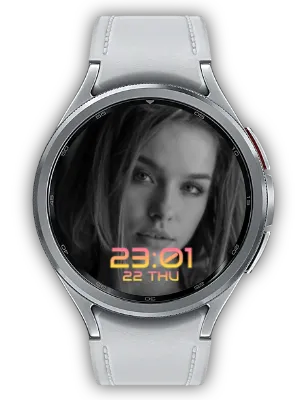


Zifferblatt einrichten
Installiere My Photo Watch Frame ab Version 9.2.0 auf deinem Android-Smartphone und deiner Wear OS-Uhr.
My Photo Watch Frame auf Google Play installieren
- Öffne Frame auf deinem Smartphone und sende ein Foto an die Uhr. Deaktiviere den automatischen Fotowechsel, wenn das Bild bleiben soll.
- Aktiviere D-Day in Frame. Wähle ein Datum und gib dem Ereignis einen kurzen Namen.
- Installiere Photo D-Day auf deiner Uhr und wähle es in der Zifferblattauswahl. Halte das Zifferblatt gedrückt und öffne die Anpassung.
- Wähle die Fotokomplikation von My Photo Watch Frame für das Fotofeld und die D-Day-Komplikation von Frame für das D-Day-Feld.
Du brauchst eine Uhr ab Wear OS 5 (Android 14), die Watch Face Format (WFF) Version 2 unterstützt.
Verbinde ein Lieblingsfoto mit einem Tag, auf den du dich freust oder an den du dich erinnern möchtest. Frame überträgt das Foto und verwaltet das Datum. Photo D-Day zeigt Bild, Uhr und Tageszahl in eigenen Bereichen an.
Fotokarte und Tageszahl
Die Karte im Querformat zeigt die Mitte des Fotos. Platziere Gesichter und wichtige Details in der Bildmitte, weil oben und unten etwas abgeschnitten werden kann. Der Ereignisname steht über der Zahl.
30 Tage vorher steht dort D-30, am Tag selbst D-DAY und 30 Tage danach D+30. Fehlt die Zahl, prüfe, ob D-Day in Frame aktiviert und die D-Day-Komplikation ausgewählt ist. Im Bild steht unter B-day der Wert D+15. Das Ereignis liegt also 15 Tage zurück.

Akzentfarbe für D-Day wählen
Wähle in der Zifferblattanpassung Elfenbein, Himmelblau, Rosé oder Mint für die D-Day-Zahl. Im Vergleich siehst du alle vier Farben am Beispiel D+15.

Uhrstil und Always-on-Display
Für die Uhr kannst du weiße Ziffern oder eine von fünf Farbvarianten wählen. Die Uhr folgt dem 12- oder 24-Stunden-Format, das Datum der Sprache und Region deiner Uhr.
Das Always-on-Display (AOD) zeigt Uhrzeit und Tageszahl. Bild und Ereignisname erscheinen wieder, wenn das Display aktiv wird.
Anlässe für dein Zifferblatt
- Eine geplante Reise. Wähle ein Foto vom Reiseziel und sieh, wie viele Tage bis zur Abreise bleiben.
- Ein Jahrestag. Zeige ein gemeinsames Foto und zähle die Tage bis zu eurem Jahrestag.
- Ein erster Tag, der in Erinnerung bleibt. Lege den Einzug deines Haustiers oder den Beginn eines Projekts als Datum fest und sieh, wie viele Tage vergangen sind.
Fotos mit My Photo Watch Frame übertragen und wechseln
Aktualisierungen
- Fotokarte, D-Day-Anzeige, vier Akzentfarben, sechs Uhrstile und Always-on-Display hinzugefügt. Erfordert My Photo Watch Frame ab Version 9.2.0.


