

Was die App bietet
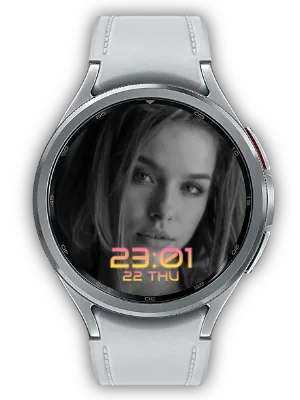
Verbinden Sie einen Fotohintergrund mit geometrischen, futuristischen Digitalziffern.
Dieses Zifferblatt im Watch Face Format (WFF) unterstützt Always-on Display (AOD).
Ansicht anpassen
Wählen Sie Uhrgröße, Position und Farbvorgaben in den Zifferblatteinstellungen. Eine kontrastreiche Farbe und ein ruhiger Bildbereich erleichtern das Ablesen. Uhrposition: oben, mittig oder unten.
Wählen Sie einen Photo-Anbieter im Bildfeld, um ein einzelnes Foto festzulegen. Verfügbare Anbieter hängen von Ihrer Uhr und den installierten Apps ab.

Ein Stil für den täglichen Blick auf die Uhr
Future kombiniert geometrische Orbitron-Typografie mit Ihrem Foto. Architektur, Stadtansichten oder ein Porträt geben dem Sci-Fi-Look eine persönliche Note. Medium oder Large sowie oben, mittig oder unten bestimmen die Gewichtung.
Ein Lieblingsfoto oder ein wechselndes Album
Wählen Sie im Customize-Bildschirm das Fotofeld und einen kompatiblen Photo-Anbieter für ein einzelnes Bild. Anbieter und Fotoauswahl hängen von Uhr und installierten Apps ab. Wählen Sie ein Motiv, das im Fotobereich gut sichtbar bleibt.
Für einen automatischen Fotowechsel installieren Sie My Photo Watch Face: Album auf Smartphone und Uhr, synchronisieren die Fotos und wählen My Photo im kompatiblen Fotofeld. Fotos und Wechselintervall verwalten Sie in Album; das Uhrendesign stellen Sie im Zifferblatt ein.
Die Uhrzeit gut lesbar gestalten
Öffnen Sie Customize durch langes Drücken und passen Sie die verfügbaren Größen-, Positions- und Farbeinstellungen an. Vermeiden Sie Gesichter oder detailreiche Bildstellen und wählen Sie eine kontrastreiche Uhrfarbe.
Prüfen Sie das Ergebnis mit dem vorgesehenen Hintergrund. Ein ruhigeres Bild oder ein anderes unterstütztes Layout schafft mehr Platz für Uhr und Informationen, ohne den Bildanbieter zu wechseln.
Always-on Display und Einrichtungstipps
Das Zifferblatt verwendet Watch Face Format und unterstützt Always-on Display (AOD). Bei aktiviertem AOD wechselt das System zur Umgebungsdarstellung; diese kann schlichter oder dunkler als der aktive Bildschirm aussehen.
Fehlt das Zifferblatt, prüfen Sie die Installation auf der Uhr und deren WFF-Unterstützung. Fehlen Bilder oder Texte, wählen Sie in Customize den passenden kompatiblen Anbieter erneut. Die Begleit-App liefert Inhalte; das Zifferblatt bestimmt deren Darstellung.
Erste Schritte
- Installieren Sie das Zifferblatt auf einer kompatiblen Wear OS-Uhr und wählen Sie es in der Zifferblattliste aus.
- Halten Sie das Zifferblatt gedrückt und öffnen Sie Customize.
- Wählen Sie das gewünschte Komplikationsfeld und einen kompatiblen Anbieter.
- Passen Sie den Uhrenstil an und bestätigen Sie die Änderungen.
Passende Apps
Für wechselnde Albumfotos installieren Sie My Photo Watch Face: Album auf Smartphone und Uhr. Synchronisieren Sie Fotos und wählen Sie My Photo im kompatiblen Fotofeld. Album liefert die Fotos; dieses Zifferblatt steuert Uhr und AOD.
Aktualisierungen
- Kompatibilitätsupdate: An die Zielanforderungen von Android 15 (API 35) angepasst.
- Aktueller Build: My Photo Watch Face: Future bietet geometrische, futuristische Orbitron-Typografie, Foto-Komplikationen, kräftige Farbverläufe, anpassbare Zeitgröße und flexible Zeitpositionen.
- Erste Veröffentlichung: Erste Veröffentlichung des futuristischen Foto-Zifferblattstils für Wear OS.
Wir freuen uns über Ihre Rückmeldungen und Verbesserungsvorschläge.


