
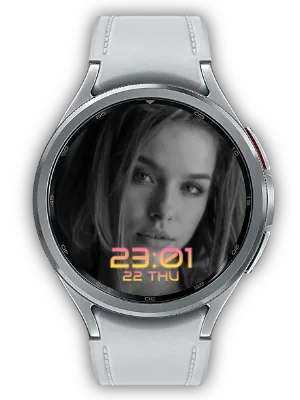
Ein Foto-Zifferblatt sollte dem Foto Raum lassen. My Photo Watch Face: Cute behält die wichtigsten Funktionen von My Photo Watch Face - Basic bei und verändert die Stimmung mit feiner, leichter Typografie, die Ihr Lieblingsbild möglichst wenig verdeckt.
Bevor Sie beginnen
Um die Photo Complication-Funktion zu verwenden, installieren Sie zuerst My Photo Watch Frame auf Ihrem Smartphone und Ihrer Uhr. Diese Begleit-App hilft Ihnen, Fotos für dieses Zifferblatt hinzuzufügen, zu verwalten und zu synchronisieren.
Niedlich, weich und fotozentriert
Wie My Photo Watch Face - Basic stellt Cute Ihr ausgewähltes Foto in den Mittelpunkt. Der Unterschied liegt im Gefühl: eine schlankere Uhrschrift, dezente Farbverläufe und ein klarer, editorialer Look für Landschaften, Porträts, Modefotos, Haustiere und Kunst.

Richten Sie Ihr Foto über die intuitive Smartphone-App ein und rahmen Sie es mit einem ruhigen WFF-Zifferblatt.

Hauptfunktionen
- Foto als Hintergrund über Photo Complication festlegen
- Elegante runde Typografie, die weniger vom Foto verdeckt
- Unterstützung für dezente Farbverläufe
- Einstellbare Zeitgröße
- Flexible Zeitposition: oben, unten oder mittig
- Akku-freundliches Watch Face Format (WFF)

Foto-Anzeigeeinstellungen
Hintergrundfotos werden über Komplikationen an das Zifferblatt gesendet. Installieren Sie dafür My Photo Watch Frame, das Photo Complication unterstützt. Sie können Lieblingsfotos auf dem Smartphone hinzufügen, mit der Uhr synchronisieren und das Foto auf dem Zifferblatt per Berührung wechseln.
Cute ist für Fotos mit Details und Atmosphäre gestaltet:
- KI-basierte Gesichtserkennung für intelligentes automatisches Zuschneiden
- Dünne Uhrgestaltung, damit mehr vom Bild sichtbar bleibt
- Farbverläufe, die die Zeit lesbar halten, ohne das Foto zu überdecken
- Zeitpositionen für besseres Framing
- Datumsanzeige für den Alltag

Einfaches Hinzufügen von Fotos
Mit der mobilen App My Photo Watch Frame können Sie Fotos einfach hinzufügen. Mehrere Fotos können gleichzeitig ausgewählt und automatisch synchronisiert werden. My Photo Watch Frame bietet außerdem eine Tile-Funktion, sodass Ihre Fotos auch bei anderen Zifferblättern nützlich bleiben.

Stil-Anpassung
Cute steht für Zurückhaltung. Passen Sie die Zeitgröße an, verschieben Sie die Zeit nach oben, unten oder in die Mitte und wählen Sie Farbverläufe, die zur Stimmung Ihres Fotos passen. Die runde Typografie gibt detailreichen Bildern mehr Raum und macht die Uhr zu einem kleinen digitalen Kunstrahmen.

Einfache Einrichtung
- Fotos auswählen: Wählen Sie Fotos, die einen ruhigen, klaren Rahmen verdienen.
- Anzeige anpassen: Stellen Sie Datum, Farbverlauf, Zeitgröße und Position ein.
- Personalisierte Uhr genießen: Erleben Sie Ihr Foto in einem niedlichen, liebevollen Stil.
Sie können ausgewählte Fotos auch direkt als Hintergrund für den Always-on Display (AoD) Bildschirm verwenden.
Warum Cute wählen?
- Foto zuerst: Dünne Typografie reduziert visuelle Ablenkung und hält das Bild im Fokus.
- Niedliche Ästhetik: Ideal für Nutzer, die weiche und liebevolle Zifferblätter mögen.
- Vertrauter Ablauf: Basierend auf derselben Kernidee wie My Photo Watch Face - Basic.
- WFF Effizienz: Leichtes Watch Face Format Design für Wear OS.
Laden Sie My Photo Watch Face: Cute herunter und verwandeln Sie Ihr Lieblingsfoto in ein ruhiges, stilvolles Zifferblatt.
Updates
- Aktueller Build: My Photo Watch Face: Cute bietet niedliche runde Typografie, Foto-Komplikationen, Farbverläufe, anpassbare Zeitgröße und flexible Zeitpositionen.
- Erste Veröffentlichung: Erste Veröffentlichung des niedlichen Foto-Zifferblattstils für Wear OS.
Häufig gestellte Fragen
Wie füge ich Fotos zum Zifferblatt hinzu?
Installieren Sie My Photo Watch Frame auf Smartphone und Uhr, öffnen Sie dann die mobile App und wählen Sie die Fotos aus. Die Synchronisierung erfolgt über die Photo Complication.
Wie verbinde ich Uhr und Smartphone?
Stellen Sie sicher, dass Smartphone und Uhr gekoppelt sind. Legen Sie dann My Photo Watch Face: Cute als aktives Zifferblatt fest und öffnen Sie My Photo Watch Frame auf dem Smartphone.
Was kann ich tun, wenn die Verbindung nicht funktioniert?
- Stellen Sie sicher, dass Smartphone und Uhr verbunden sind.
- Stellen Sie sicher, dass My Photo Watch Frame und My Photo Watch Face: Cute installiert sind.
- Bestätigen Sie, dass Cute als aktives Zifferblatt eingestellt ist.
- Prüfen Sie das Verbindungsstatus-Symbol in der mobilen App.
- Ändern Sie ein Foto oder eine Einstellung in der App und prüfen Sie, ob es auf dem Zifferblatt erscheint.
Wenn das Problem weiterhin besteht, wechseln Sie zu einem anderen Zifferblatt und richten Sie Cute erneut ein, oder installieren Sie die zugehörigen Apps neu.


